
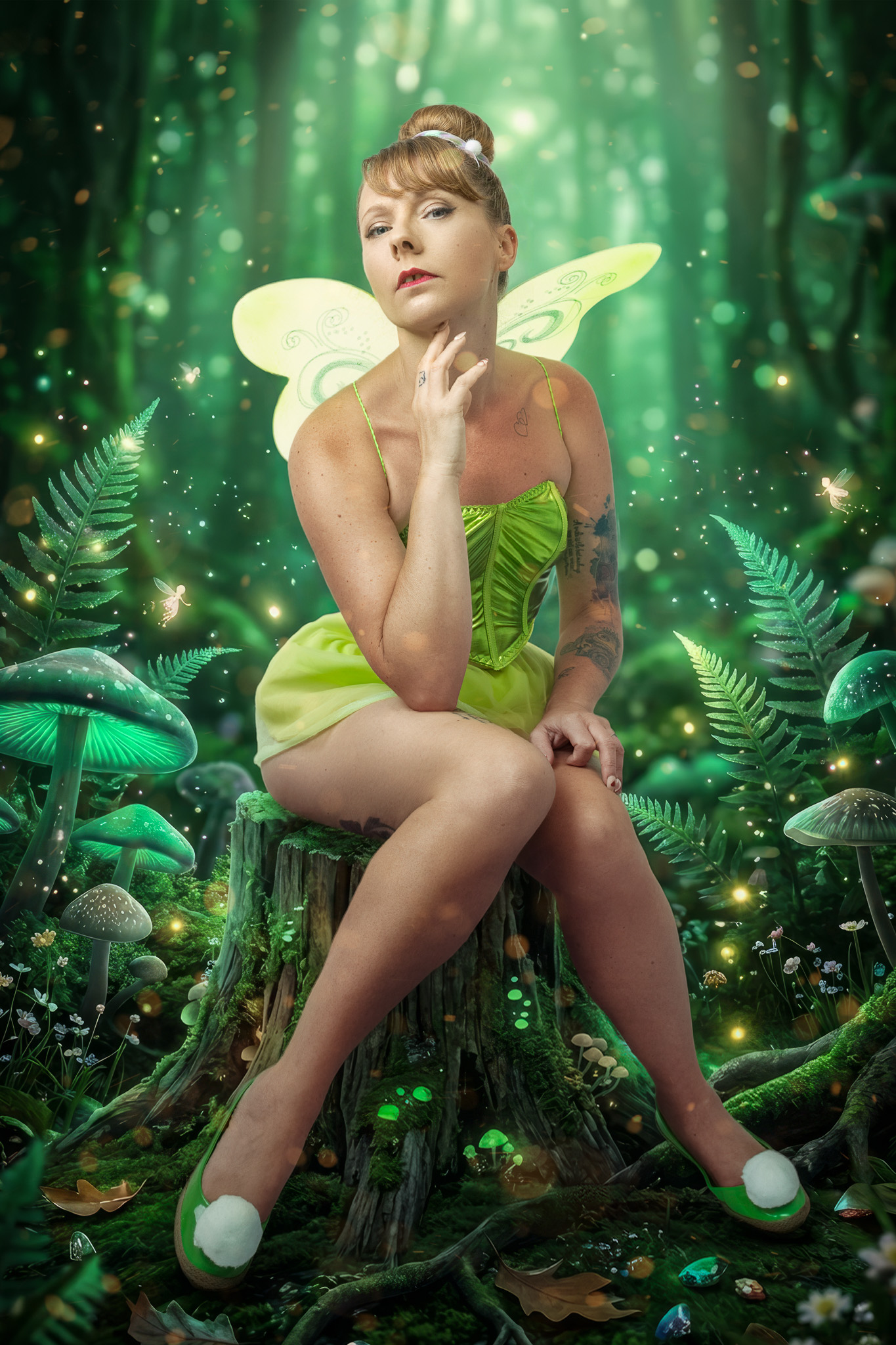
Elle est pas super mignonne ma fée Clochette ?

Aujourd’hui je vais vous montrer toutes les étapes de la création d’une image. Pourquoi je dis image ? Car même si cela part d’une photo, il y a eu quand même pas mal de modifications. Donc on est entre une photo et une illustration. Une Illustraphoto ou une Photostration. Appelez cela comme vous voulez. Et je vais vous montrer toutes les étapes les unes après les autres et vous expliquer ce qui a été fait et comment cela a été fait. Gwen est venue chez moi avec des costumes Disney un peu sexy. Et donc elle avait un costume de Fée Clochette.
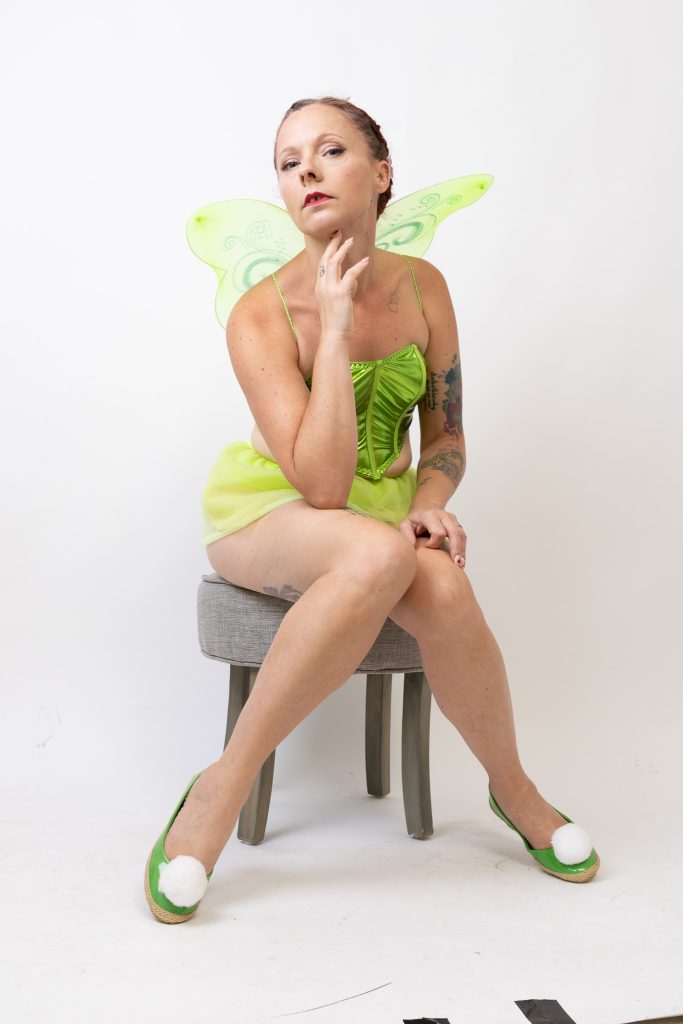
La photo d’origine
La prise de vue est assez simple. Un flash orienté au plafond pour mettre un peu de lumière dans toute la pièce et atténuer les ombres derrière Gwen et un flash avec une octobox sur le côté pour éclairer un peu plus le côté droit (à gauche de la photo de Gwen). Donc là on est sur du brut de brut. Vous voyez par exemple que mon fond blanc est maintenant sale et qu’il va falloir penser à le changer.
Génération du décor
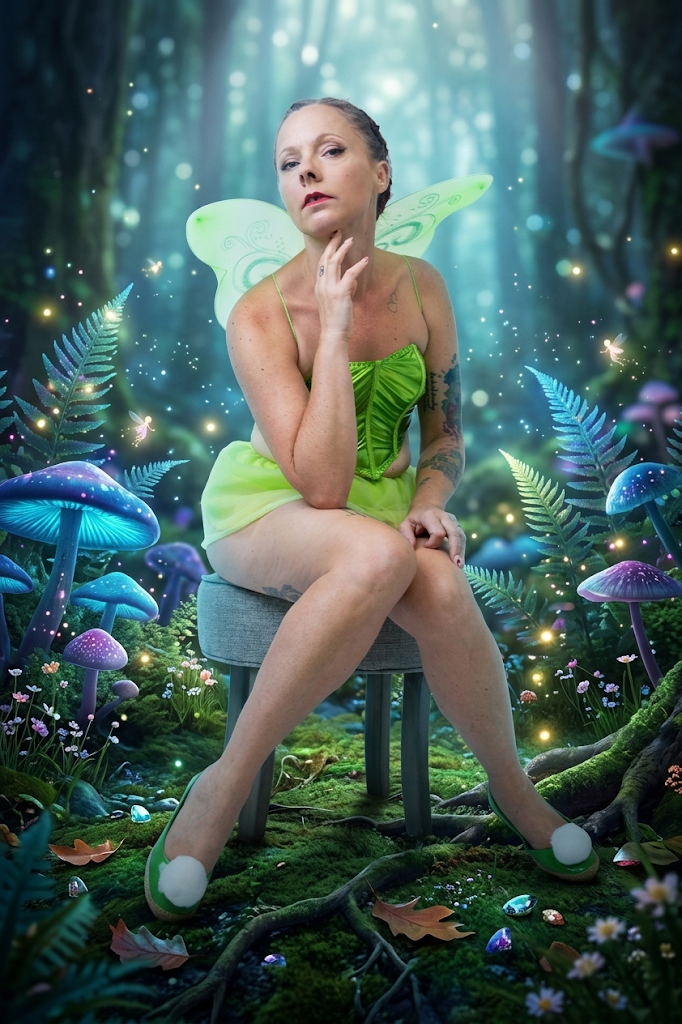
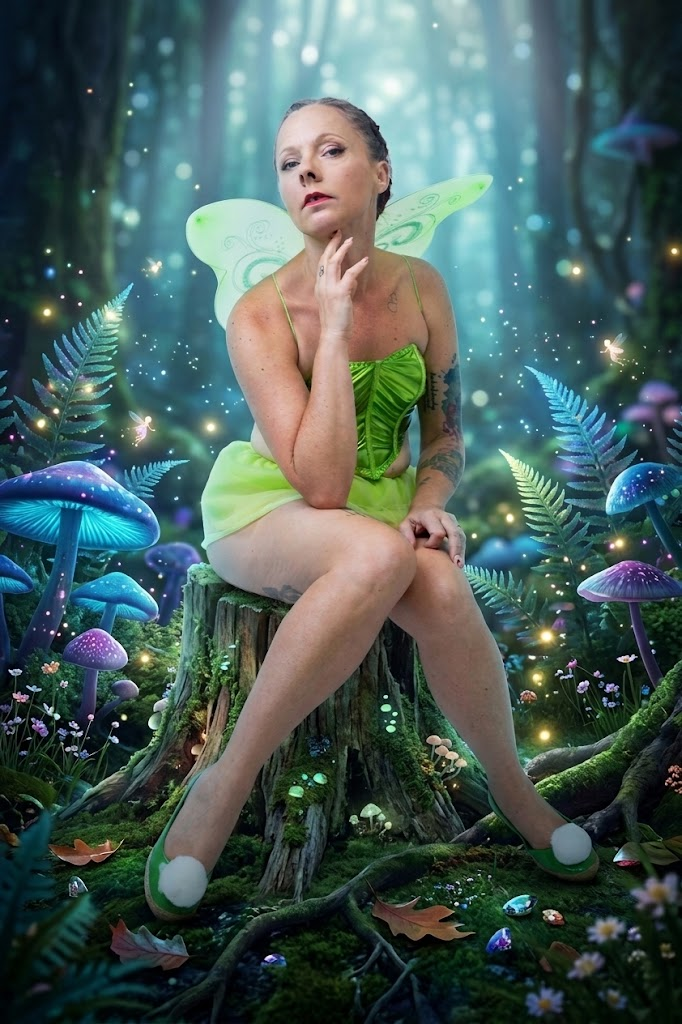
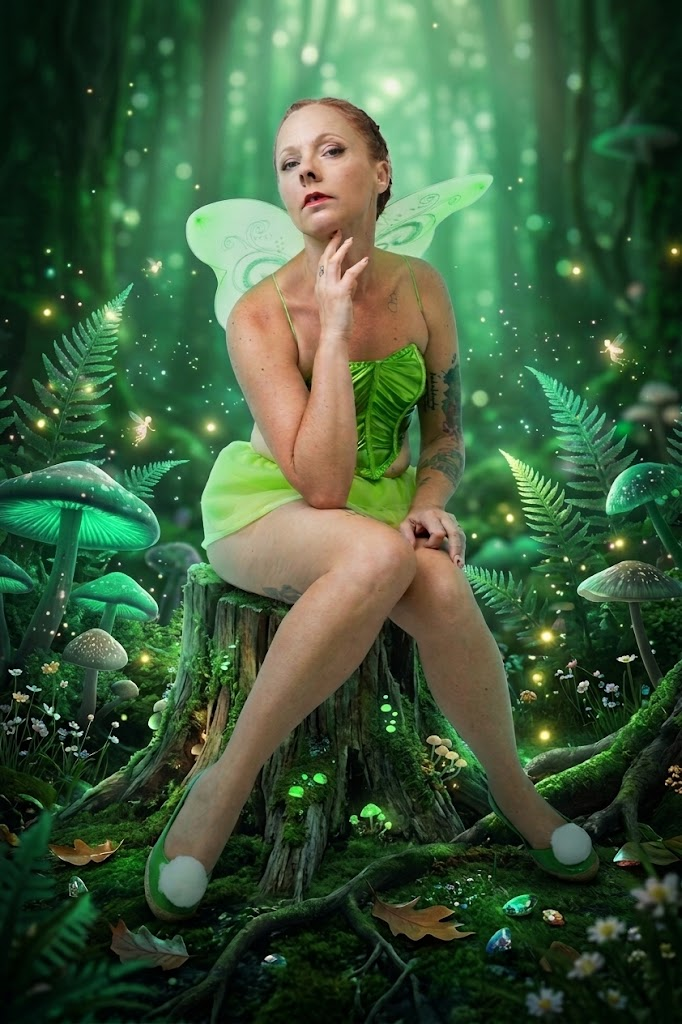
Là, j’utilise Gemini. Je commence par un « Tu peux me proposer quoi comme ambiance un peu féérique style Fée Clochette ? Par contre tu n’as pas le droit de modifier le modèle ni son éclairage. » Suivi d’un « Pas mal. Change le fauteuil pour une souche en bois toujours dans un esprit féerique. » Pour terminer par un « Pas mal, mais une ambiance plus verte. Toujours sans changer l’éclairage du modèle. ». Vous avez les trois résultats. On voit qu’il a changé l’éclairage sur Gwen mais ce n’est pas bien grave puisque c’est la vraie Gwen que l’on remettra à sa place.
Changement de la définition
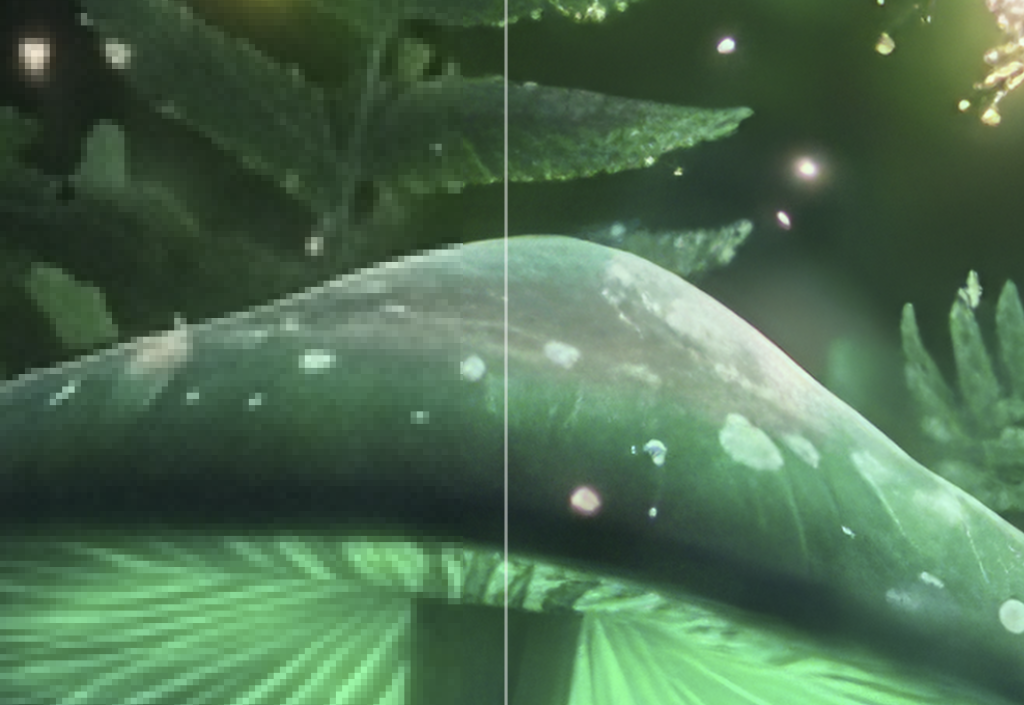
Gemini vous rend une image qui fait 1024px de bord large. Mon image initiale, elle fait 6960px de bord large. Donc si je ne change pas la définition de l’image rendue par Gemini, je vais me retrouver, en étirant l’image dans Photoshop, avec une bouillie de pixels. Là c’est Topaz Photo AI qui m’aide. À gauche, l’image à 200 % de Gemini. On voit bien les gros pixels. À droite, l’image à 200 % générée par Topaz AI qui a recréé tous les détails.
Premier passage dans Photoshop
Là, le but est simplement d’incruster Gwen en haute résolution dans le décor. Gemini et Topaz m’ont fait une Gwen mais je veux garder le piqué de la photo d’origine. Je rajoute donc l’image générée par Topaz dans l’image initiale. Je sélectionne Gwen comme sujet. Je fais un masque de fusion. En plus j’utilise la fonction Harmoniser de Photoshop pour que Gwen s’intègre mieux dans le décor. N’oubliez pas que cette photo vous coûte 5 crédits génératifs à chaque fois. Ensuite on repasse un peu partout pour corriger les petites imperfections avec l’outil pièce ou le tampon ou en modifiant le masque de fusion du décor.
Retour sur Lightroom
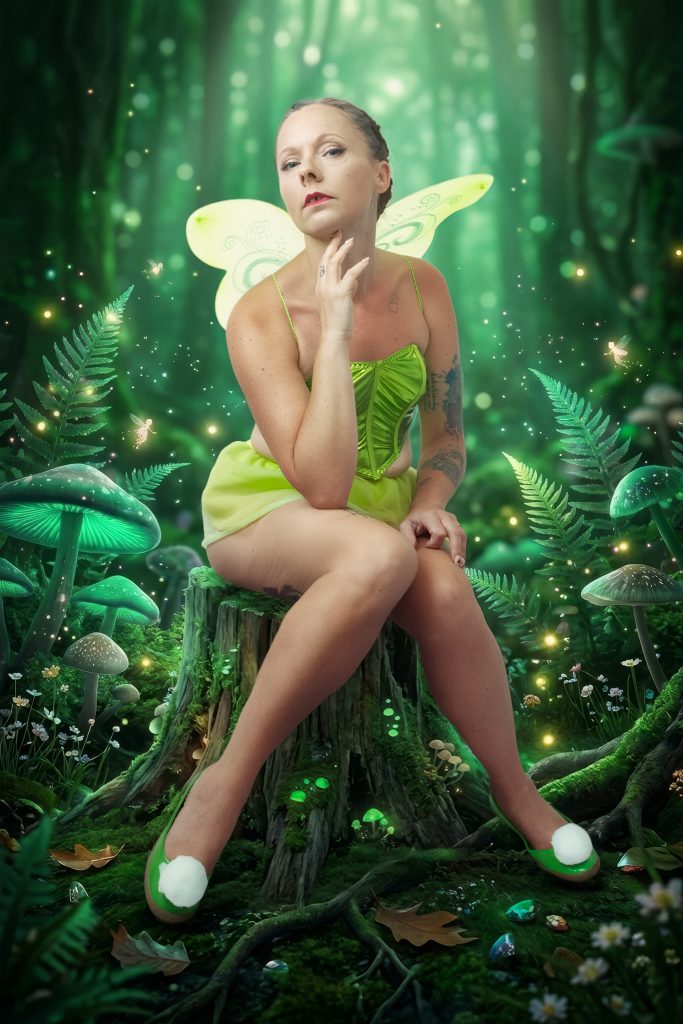
Là je recadre, je change un peu la luminosité sur les pieds et sur le visage que je trouve trop clair. J’en profite un peu aussi pour supprimer deux ou trois petits trucs avec l’IA de Lightroom qui se débrouille bien. Je ne vous dirai pas quoi. Je vous laisse trouver.
Deuxième passage sur PS
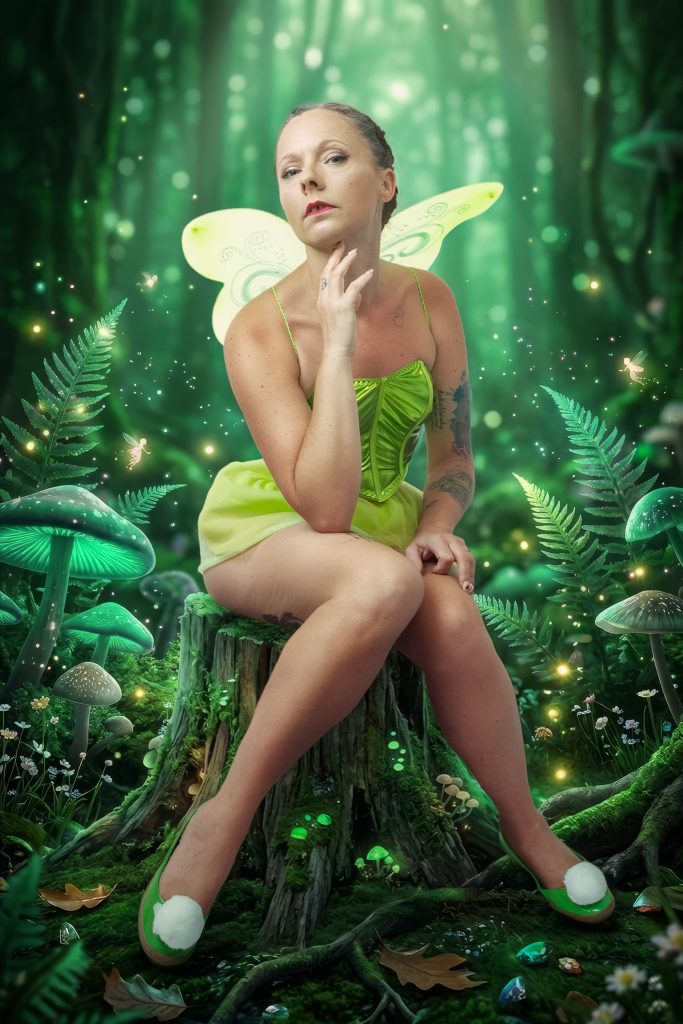
Là, c’est la partie retouche « beauté ». Donc on retire les petites imperfections, on atténue les cernes, on change une ou deux courbes de vêtement pas très harmonieuses. Comme on est dans une création onirique, on peut y aller, mais il faut quand même que Gwen se reconnaisse à la fin. C’est elle sur la photo. Mais comme ça fait 14 fois que je collabore avec elle, je sais ce qu’elle aime ou pas comme retouche.
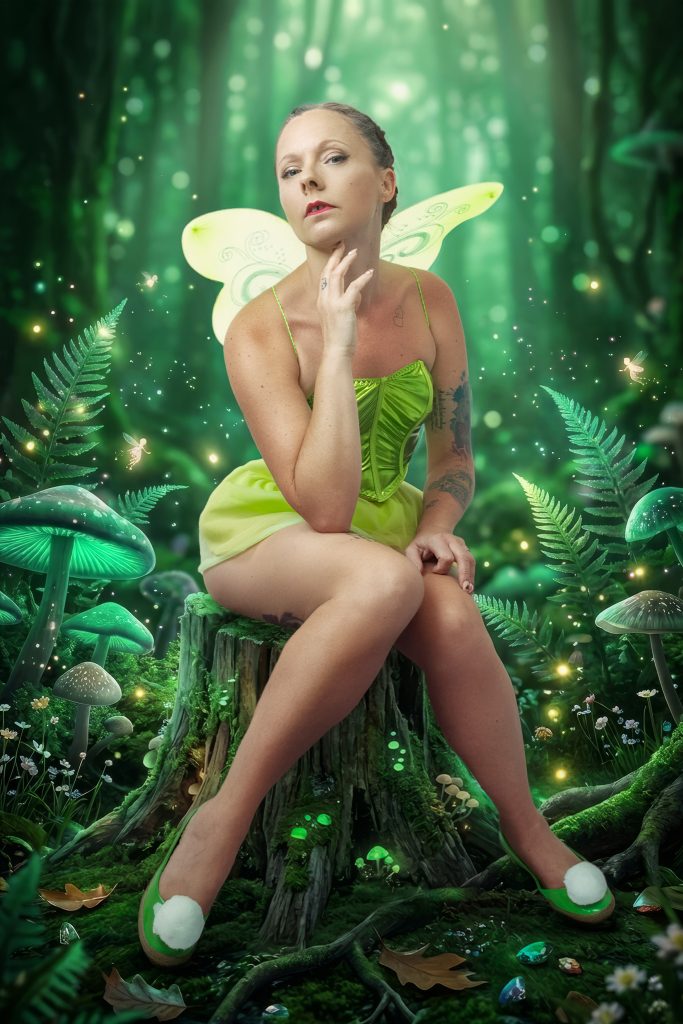
Deuxième passage dans Gemini
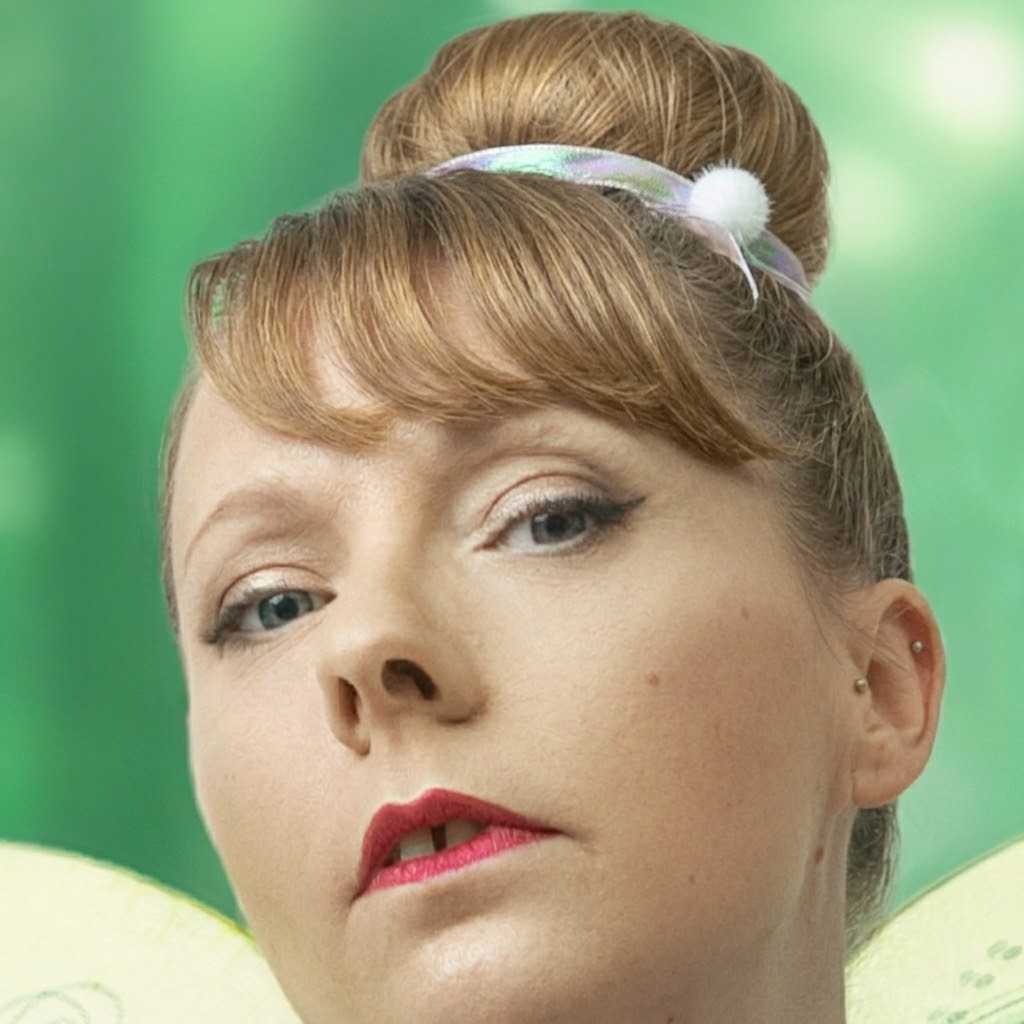
Là, c’est pour la coiffure. La fée Clochette a une espèce de chignon. Donc je copie une zone de 1024px avec le visage de Gwen et de la place au-dessus et je demande à Gemini : « Fais-moi une coiffure style Fée Clochette. Ne change que la coiffure. » L’avantage de le faire sur une zone de 1024 pixels, c’est que Gemini renvoie une image directement exploitable avec les détails qu’il suffira de remettre sur la photo d’origine. Alors c’est presque comme cela. Dans une vidéo récente, je vous avais montré qu’il fallait quand même gérer les espaces colorimétriques car de LR à PS je suis en ProPhoto et Gemini préfère travailler en sRVB.
Dernier passage dans Photoshop
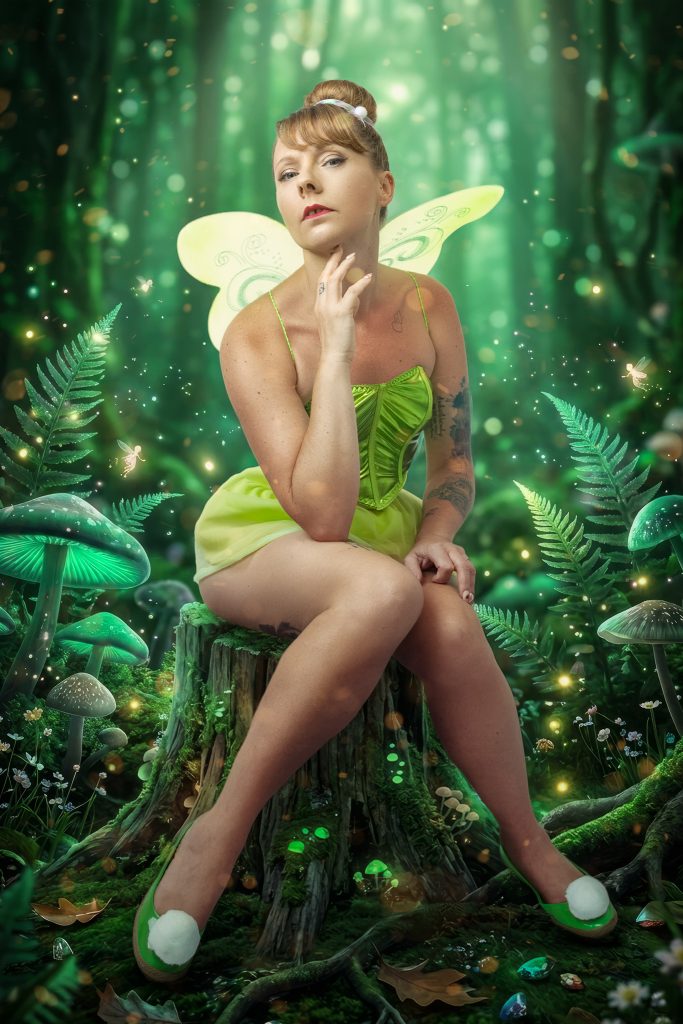
On remet la coiffure en place à Gwen, on rajoute deux ou trois petits effets de lumière avec des overlays. Et ça y est, on a terminé. Et au retour dans Lightroom, un peu de vignettage, de clarté, et le tour est joué. On se retrouve avec une image qui fait 6400 px de bord large avec tous les détails de la photo d’origine sur le sujet et avec un décor qui lui aussi a des détails.
Mais pourquoi tu t’emmerdes à faire tout cela ?
Juste parce que c’est marrant ? Car je suis un hyperactif qui a besoin de s’occuper ? Car je suis un fan de Disney ? Parce que j’aime pas le vert mais que je me force à l’utiliser ? Pour vous faire un article et devenir un blogueur hyper célèbre ? Parce que mon abonnement Adobe coûte trop cher pour que je le laisse prendre la poussière ? Parce que la Fée Clochette a refusé de venir en personne dans mon studio (problème de taille d’ailes et de trafic sur l’A6) ? Pour rentabiliser mes 5 crédits génératifs avant qu’ils n’expirent à minuit ? Parce que c’était ça ou ranger mon fond blanc et passer l’aspirateur dans le studio ? Je vous laisse choisir.


Tu aimes ce que je fais et tu trouves mes articles utiles. Participe à l’achat de matériel ou de services en rapport avec la photographie pour que je fasse encore plus d’articles ? Fais-toi plaisir !
salut,
Je laisse un com autant pour tester que commenter.
Y’a un bug la fée clochette devrait sourire 🙂
A+
donc les commentaires marchent. 😉
Bonsoir , ce vert est juste magnifique .
Bonjour,
Belle leçon comme toujours.
Serait il possible que tu nous fasses un petit sujet sur » deux ou trois petits effets de lumière avec des overlays » ?
Merci par avance et encore bravo
Bonjour. Comme souvent il suffit de googeliser le sujet suivi de ouiouiphoto donc « Overlay ouiouiphoto » et la tu tombera la dessus 😉 https://blog.ouiouiphoto.fr/2020/04/photoshop-les-bases-35-overlays/
Merci beaucoup